Posted in
2 වන පාඩම-1 st program
හොදයි අපි අපේ 1st Java program එක ලියන්න පටන් ගම්මු..අපි මුලින්ම Java program ලියන්න notepad 1ක use කරමු..notepad open කරගැනිමට
Start > All Program > Accessories > Note Pad
දැන් අපි program 1 ක ලිවිමට පටන්ගමු.....
සැම විටම Java program 1ක් ලියනු ලබනුයේ class 1ක් තුලය.ඒ කියන්නෙ මේ වගෙයි..............

අපි ඉදිරියේ දී public static void main (String args[]) ලිවිමේ දී psvm ලෙසටත් System.out.println("");යන්න sop ලෙසටත් කිමේ පහසුව සදහා නම්කරන්නෙමු..
Java වල කිසියම් දෙයක් print කිරිමට System.out.print("")යන්න in නැතිවද භාවිතා කල හැක.
ඔබට System.out.println("") සහ System.out.print යන 2 වෙනස පහත හ දුන්වාදී ඇත.
System.out.println("") යන්න print කර cursor 1ක පහල පේලියට යැම සිදුවන අතර System.out.print("") හි දි print කර cursor 1ක ඒතනම නැවතිම සිදුවේ.
ඔබට ඒක දි ගට පහලට පේලි කිපයක් print කරගැනිමට පහත පරිදි /n භාවිත කර program 1ක ලිවිය හැක......
මෙය පහත පරිදි run වේ............

Start > All Program > Accessories > Note Pad
සැම විටම Java program 1ක් ලියනු ලබනුයේ class 1ක් තුලය.ඒ කියන්නෙ මේ වගෙයි..............
class MyFirstProgram {
........code.........
}
........code.........
}
මෙහි class යන වචනයේ සියලුම අකුරු simple අකුරු වේ.මෙහි ලියන සියලුම commands මෙම {} න් තුල ලිවිම සිදු කරයි..MyFirstProgram යනු program ඒකේ name 1 වන අතර කිසිම විටක space තැබිම සිදුකල නොහැක.notepad 1කේ ලියපු program 1ක save කිරිමේ දී එම නම ඒ ආකාරයෙන්ම යොදා ගත යුතුය..save කිරිමේ දී අනිවාරයෙන් file extension 1ක .java ලෙස save කල යුතුය.
උදා-MyFirstProgram.java

ඔන්න දැන් මම සම්පුර්න program 1ක් ලියනවා ඔයාලගේ name1 printක් විම සදහා.
class MyFirstProgram {
public static void main (String args[]){
System.out.println("My name is kamal");
}
}
මෙහි String සහ System යන වචන හි මුල් අකුරු capital විය යුතුය..
දැන් මේ program 1ක MyFirstProgram.java ලෙසින් කැමති folder 1ක් තුල save කල යුතුය. save කලාට පසුව අපි බලමු program 1ක Run කරන ආකාරය...
Java Program 1ක් Run කිරිමට පෙර Compile කල යුතුය..මම දැන් Compile කර Run කරන ආකාරය පියවරෙන් පියවර කියන්නම්.
ඒ සදහා
මුලින්ම

උදා-MyFirstProgram.java

ඔන්න දැන් මම සම්පුර්න program 1ක් ලියනවා ඔයාලගේ name1 printක් විම සදහා.
class MyFirstProgram {
public static void main (String args[]){
System.out.println("My name is kamal");
}
}
මෙහි String සහ System යන වචන හි මුල් අකුරු capital විය යුතුය..
දැන් මේ program 1ක MyFirstProgram.java ලෙසින් කැමති folder 1ක් තුල save කල යුතුය. save කලාට පසුව අපි බලමු program 1ක Run කරන ආකාරය...
Java Program 1ක් Run කිරිමට පෙර Compile කල යුතුය..මම දැන් Compile කර Run කරන ආකාරය පියවරෙන් පියවර කියන්නම්.
ඒ සදහා
මුලින්ම
- DOS Prompt 1ක ලබාගැනිමට Run 1කේ cmd ලෙස type කර [enter] කරන්න
- file 1ක save කර ඇති folder 1කට යාමට cd command 1ක පහත ආකාරයට use කල හැක

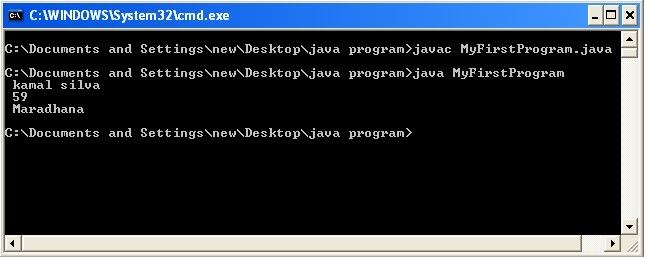
- file 1ක save කර ඇති folder 1කට තුලට ඇවිත් javac MyFristProgram.java [enter]කරන්න.මෙහි දී program 1ක Compile විම සිදුවේ. program 1කේ errors ඇත්නම් මෙතනදී display වේ.

- ඉන් පසුව program 1ක Run කිරිමට java MyFirstProgram [enter] කරන්න

- ඉන් පසුව program 1ක පහත පරිදි Run වේ.


- මේ අකාරයට ඔබට විවිද දේවල් display විමට Java programs ලිවිය හැක.
අපි ඉදිරියේ දී public static void main (String args[]) ලිවිමේ දී psvm ලෙසටත් System.out.println("");යන්න sop ලෙසටත් කිමේ පහසුව සදහා නම්කරන්නෙමු..
Java වල කිසියම් දෙයක් print කිරිමට System.out.print("")යන්න in නැතිවද භාවිතා කල හැක.
ඔබට System.out.println("") සහ System.out.print යන 2 වෙනස පහත හ දුන්වාදී ඇත.
System.out.println("") යන්න print කර cursor 1ක පහල පේලියට යැම සිදුවන අතර System.out.print("") හි දි print කර cursor 1ක ඒතනම නැවතිම සිදුවේ.
ඔබට ඒක දි ගට පහලට පේලි කිපයක් print කරගැනිමට පහත පරිදි /n භාවිත කර program 1ක ලිවිය හැක......
class MyFirstProgram {
public static void main (String args[]){
System.out.println(" kamal silva\n 59 \n Maradhana");
}
}
public static void main (String args[]){
System.out.println(" kamal silva\n 59 \n Maradhana");
}
}
මෙය පහත පරිදි run වේ............